

Alarm Count
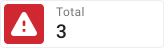
Alarm count 위젯은 특정 필터 조건(상태, 심각도, 유형, 담당자)에 맞는 알람의 총수를 표시합니다. 전체 활성 알람, 확인하지 않은 심각 알람, 특정 운영자에게 할당된 알람처럼 실시간 알람 KPI를 대시보드에 둘 때 씁니다. 모니터링 대시보드에서는 보통 Alarms table 위젯과 함께 둡니다.
주요 기능
섹션 제목: “주요 기능”- 시스템 전체, 또는 특정 HMI 장치나 엔티티 별칭 범위의 알람을 셉니다.
- 상태, 심각도, 유형, 담당자로 거릅니다. 필터는 함께 쓸 수 있습니다.
- 레이아웃 두 가지: 세로(열) 또는 가로(행).
- 아이콘, 라벨, 색상을 설정해 심각도를 한눈에 알 수 있게 합니다.
- 선택 사항인 셰브론 표시와 카드 클릭 시 동작으로 클릭하면 상세 화면으로 이동합니다.
- 전파된 알람 지원: 하위 엔티티의 알람을 개수에 포함할 수 있습니다.
위젯 추가
섹션 제목: “위젯 추가”- 대시보드 수정 모드에서 위쪽 툴바의 위젯 추가를 클릭하거나, 빈 대시보드 가운데의 위젯 추가 아이콘을 클릭합니다.
- 위젯 번들 선택 대화상자에서 Alarm widgets를 찾아 클릭합니다.
- Alarm count 위젯을 선택합니다.
- 데이터 소스, 필터, 모양을 설정한 다음 추가를 클릭합니다.
이 절의 설정은 모두 기본 모드 기준입니다. 필수 항목만 다루는 빠른 설정입니다. 제목 글꼴, 카드 스타일, 툴팁 같은 세부 설정은 고급 탭으로 바꿉니다.
데이터 소스
섹션 제목: “데이터 소스”알람을 셀 엔티티나 별칭을 선택합니다.
- 장치 — 특정 HMI 장치. 이 HMI 장치에서 발생한 알람만 셉니다.
- 개체 별명 — 엔티티 별칭에 맞는 엔티티 집합. 여러 HMI 장치나 자산의 알람을 한꺼번에 셀 때 씁니다.
데이터 소스를 설정하지 않으면 위젯은 시스템의 모든 엔티티에서 아래 조건에 맞는 알람을 셉니다.
필터 영역에서 개수에 포함할 알람을 정합니다. 조건을 여러 개 함께 쓸 수 있습니다.
| 필터 | 설명 |
|---|---|
| 알람 상태 목록 | 선택한 상태의 알람만 셉니다: 활성, 해제, 수용, 불수용. |
| 알람 심각도 목록 | 선택한 심각도의 알람만 셉니다: 심각한, 주요한, 작은, 경고, 중간. |
| 알람 유형 목록 | 선택한 알람 유형(예: High temperature, HMI Device offline)으로 개수를 제한합니다. 목록은 시스템에 있는 알람 유형으로 채워집니다. |
| 담당자 | 특정 사용자에게 할당된 알람만 셉니다. |
| 전파된 알람 검색 | 켜면 하위 엔티티에서 전파된 알람(예: 상위 자산에 나타나는 HMI 장치 알람)도 포함합니다. |
위젯 레이아웃, 라벨, 시각 스타일을 설정합니다.
| 설정 | 설명 |
|---|---|
| 레이아웃 | 열 — 아이콘, 값, 라벨을 세로로 쌓습니다. 행 — 아이콘과 값을 나란히 놓습니다. |
| 자동 크기 조절 | 위젯 크기를 바꾸면 영역에 맞게 글꼴 크기를 자동으로 조정합니다. |
| Label | 카드에 표시하는 설명 글(예: Total, Active, Critical). |
| 아이콘 | 알람 범주를 나타내는 아이콘. 크기와 색상을 설정할 수 있습니다. |
| 아이콘 배경 | 아이콘 뒤의 배경색. 심각도를 한눈에 알리는 데 씁니다(예: Critical은 빨강, Major는 주황). |
| 값 | 표시되는 개수 숫자의 글꼴과 색상. |
| 셰브론 | 값 옆에 셰브론(›)을 넣어 카드를 클릭할 수 있음을 알립니다. 카드 클릭 시 동작과 함께 씁니다. |
카드 모양
섹션 제목: “카드 모양”| 설정 | 설명 |
|---|---|
| 배경 | 카드 배경색, 그라데이션, 투명도. |
| 카드 버튼 표시 | 위젯 헤더의 Data export 버튼과 전체화면 버튼을 켜거나 끕니다. |
| 카드 모서리 반경 | 카드 모서리의 둥근 정도. |
Alarm count 위젯에서 쓸 수 있는 액션 소스는 다음과 같습니다.
- 카드 클릭 시 — 사용자가 위젯 카드의 아무 곳이나 클릭하면 실행됩니다. 클릭할 수 있음을 보여 주려면 모양 설정에서 셰브론을 켭니다.
- 위젯 헤더 버튼 — 위젯 헤더 표시줄에 사용자 지정 버튼을 추가합니다.
활성 알람 카운터
섹션 제목: “활성 알람 카운터”목표: 시스템의 모든 엔티티에서 현재 활성인 알람의 총수를 표시합니다.
1단계. 위젯 추가. 대시보드를 수정 모드로 열고 위젯 추가를 클릭하고 Alarm widgets를 선택한 다음 Alarm count를 고릅니다.
2단계. 데이터 소스를 비워 둡니다. 그러면 시스템 전체 엔티티의 알람을 셉니다.
3단계. 필터 설정. 알람 상태 목록을 Active(활성)로 정합니다.
4단계. 모양 설정. Label을 Active로 정합니다.
5단계. 저장. 추가를 클릭하고 필요하면 크기를 조정한 다음 대시보드 툴바의 저장을 클릭합니다.
결과: 위젯이 활성 알람 수를 실시간으로 표시하고, 알람 상태가 바뀌면 자동으로 갱신합니다.
HMI 장치 유형별 활성 심각 알람
섹션 제목: “HMI 장치 유형별 활성 심각 알람”목표: smart sensor 유형의 모든 HMI 장치에서 활성인 Critical 알람 수를 보여 줍니다.
1단계. 위젯 추가. 대시보드를 수정 모드로 열고 위젯 추가를 클릭하고 Alarm widgets를 선택한 다음 Alarm count를 고릅니다.
2단계. 데이터 소스 설정. 개체 별명을 정합니다. 필터 유형이 장치 유형 → smart sensor인 별칭을 만들거나 고릅니다.
3단계. 필터 설정. 알람 상태 목록을 Active(활성)로, 알람 심각도 목록을 Critical(심각한)로 정합니다.
4단계. 모양 설정. 레이아웃을 행으로, Label을 Critical로 정합니다.
5단계. 저장. 추가를 클릭하고 필요하면 크기를 조정한 다음 대시보드 툴바의 저장을 클릭합니다.
결과: 위젯이 모든 smart sensor HMI 장치의 활성 Critical 알람 수를 실시간으로 보여 주고, 알람이 발생하거나 해제되면 자동으로 갱신합니다.
문제 해결
섹션 제목: “문제 해결”위젯에 0이 표시되거나 개수가 없음
| 원인 | 해결 방법 |
|---|---|
| 필터가 모든 알람을 제외함 | 알람 상태 목록과 알람 심각도 목록을 확인합니다. 설정되어 있으면 맞는 알람만 셉니다. 필터를 지워 알람이 있는지 확인합니다. |
| 데이터 소스 별칭이 어떤 엔티티로도 결정되지 않음 | 대시보드에서 개체 별명을 열고 별칭이 결과를 돌려주는지 확인합니다. |
| 알람 규칙이 정의되지 않음 | 장치 프로필에 알람 규칙이 설정되어 있고 알람이 실제로 발생했는지 확인합니다. |
| 전파된 알람이 개수에 포함되지 않음 | 전파된 알람 검색을 켜서 하위 엔티티의 알람을 포함합니다. |