

Status Widget
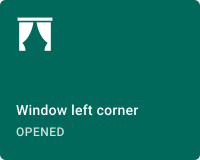
Status widget은 HMI 장치나 엔티티의 현재 두 가지 상태를 라벨 카드로 보여 줍니다. 감시하는 상태가 켜짐과 꺼짐 사이에서 바뀌면 아이콘, 라벨, 상태 글이 함께 바뀝니다. 열림/닫힘, 활성/비활성, 온라인/오프라인, 잠김/풀림처럼 두 가지 상태를 나타낼 때, 원시 텔레메트리 값보다 아이콘과 라벨을 보는 편이 더 분명한 곳에 씁니다.
주요 기능
섹션 제목: “주요 기능”- 따로 꾸미는 시각 상태 두 가지: 켜짐(활성)과 꺼짐(비활성). 상태마다 라벨, 상태 글, 아이콘, 세 가지 색 팔레트(아이콘·라벨, 상태, 배경)가 있습니다.
- 레이아웃 세 가지: 기본(아이콘 + 라벨 + 상태), 가운데(모두 가운데 정렬), 아이콘(아이콘만).
- HMI 장치 상태를 읽는 소스 다섯 가지: 속성 가져오기, 시계열 가져오기, 알람 상태 가져오기, 대시보드 상태 ID 가져오기, 대시보드 상태 객체 가져오기.
- 켜짐/꺼짐 상태와 따로 실행되며 고유한 색 팔레트를 쓰는 비활성화 상태(선택 사항).
- 위젯 헤더 버튼 동작.
위젯 추가
섹션 제목: “위젯 추가”- 대시보드를 수정 모드로 엽니다. 위쪽 툴바의 위젯 추가를 클릭하거나, 빈 대시보드 가운데의 위젯 추가 아이콘을 클릭합니다.
- 위젯 번들 선택 대화상자에서 Status indicators를 찾아 클릭합니다.
- Status widget을 선택합니다.
- 대상 HMI 장치, 동작, 모양을 설정한 다음 추가를 클릭합니다.
모든 설정은 기본 탭에 있습니다. 카드 수준 컨트롤(제목 글꼴, 툴팁, 모서리 반경, CSS 재정의)은 고급으로 바꿉니다.
대상 HMI 장치
섹션 제목: “대상 HMI 장치”위젯이 감시할 상태의 HMI 장치를 선택합니다.
- 장치 — 이름으로 고른 특정 HMI 장치.
- 개체 별명 — 엔티티 별칭에 맞는 엔티티 집합. 실행 중에 대상 HMI 장치를 동적으로 고를 때 씁니다.
동작 영역은 위젯이 HMI 장치 상태를 읽는 방식과 비활성화 모양이 되는 시점을 정합니다. 매개변수마다 하위 대화상자가 열리며, 동작 유형을 고르고 설정합니다.
초기 상태
섹션 제목: “초기 상태”위젯이 어떤 시각 상태(켜짐(활성) 또는 꺼짐(비활성))를 보여 줄지 정합니다. 편집 아이콘을 클릭해 설정합니다.
| 동작 | 설명 |
|---|---|
| 아무 것도 하지 않음 | 데이터가 들어올 때까지 고정된 켜짐이나 꺼짐 값을 씁니다. |
| 속성 가져오기 | HMI 장치 속성을 읽습니다. 속성 범위, 속성 키, 선택 사항인 변환기, On에 대응하는 값을 설정합니다. |
| 시계열 가져오기 | 최신 텔레메트리 값을 읽습니다. 시계열 키, 선택 사항인 변환기, On에 대응하는 값을 설정합니다. |
| 알람 상태 가져오기 | 조건에 맞는 알람이 활성이면 On 상태가 됩니다. 심각도와 알람 유형으로 거릅니다. |
| 대시보드 상태 ID 가져오기 | 대시보드 상태 이름을 On에 대응시킵니다. |
| 대시보드 상태 객체 가져오기 | JavaScript 함수 f(data): boolean으로 대시보드 상태 객체 전체를 평가합니다. |
비활성화 상태
섹션 제목: “비활성화 상태”위젯이 비활성화 모양(비활성화 색상 팔레트)으로 그려질 시점을 정합니다. 초기 상태와 같은 동작 유형을 지원하며, 평가한 조건은 Disabled 플래그에 대응합니다(On/Off 대신).
레이아웃
섹션 제목: “레이아웃”| 레이아웃 | 설명 |
|---|---|
| 기본 | 왼쪽 위에 아이콘이 있고 그 아래에 라벨과 상태 글이 있습니다. 기본값입니다. |
| 가운데 | 아이콘, 라벨, 상태 글을 모두 가로 가운데에 놓습니다. |
| 아이콘 | 아이콘만 표시합니다. 라벨과 상태 글은 없습니다. |
카드 스타일
섹션 제목: “카드 스타일”카드 스타일 토글로 설정 화면을 켜짐 상태와 꺼짐 상태 사이에서 바꿉니다. 두 상태는 같은 필드로 따로 설정합니다.
| 설정 | 설명 |
|---|---|
| 라벨 | 카드의 주 라벨로 표시되는 글. entityName, entityLabel 동적 치환을 지원합니다. |
| 상태 | 라벨 아래에 상태 설명으로 표시되는 글(예: Opened, Closed). |
| 아이콘 | 카드에 표시되는 아이콘. 너비와 높이를 픽셀로 따로 정합니다. |
| 색상 팔레트 — 기본 | 아이콘과 라벨 글자의 색상. |
| 색상 팔레트 — 보조 | 상태 글의 색상. |
| 배경 색 | 이 상태의 카드 배경 채우기. |
| 비활성화 색상 팔레트 — 기본 | 비활성화 상태 조건이 활성일 때 아이콘과 라벨 색상. |
| 비활성화 색상 팔레트 — 보조 | 비활성화 상태일 때 상태 글 색상. |
| 비활성화 색상 팔레트 — 배경 | 비활성화 상태일 때 배경 채우기. |
먼저 켜짐 상태를 설정한 다음 꺼짐으로 바꿔 다른 모양을 설정합니다.
카드 모양
섹션 제목: “카드 모양”| 설정 | 설명 |
|---|---|
| 카드 버튼 표시 | 위젯 헤더의 전체화면 버튼을 켜거나 끕니다. |
| 카드 모서리 반경 | 모서리 둥글기(픽셀). |
| 카드 패딩 | 카드 내용과 테두리 사이 간격. |
Status widget은 위젯 헤더 버튼 동작을 지원합니다. 위젯 헤더에 놓는 사용자 지정 버튼으로, 클릭하면 설정한 동작을 실행합니다.
문·창문 상태 패널
섹션 제목: “문·창문 상태 패널”목표: 보안 대시보드에 문 센서의 열림/닫힘 상태를 표시합니다. 문이 닫혀 있으면 초록 카드, 열려 있으면 빨강 카드입니다.
사전 준비: doorState를 텔레메트리 키로 보내는 HMI 장치(열리면 true, 닫히면 false).
1단계. 위젯 추가. 대시보드를 수정 모드로 열고 위젯 추가를 클릭하고 Status indicators를 선택한 다음 Status widget을 고릅니다.
2단계. 대상 HMI 장치 설정. 문 센서 HMI 장치를 선택합니다.
3단계. 초기 상태 설정. 초기 상태의 편집 아이콘을 클릭합니다. 동작을 시계열 가져오기로 정하고, 시계열 키에 doorState를 입력하고, ‘On’ when result is를 True로 정합니다.
4단계. 켜짐 상태 모양 설정. 모양에서 카드 스타일이 켜짐인지 확인합니다. 라벨을 {entityName}로, 상태를 Open으로 정하고, 경보 상태를 알리도록 빨간 배경을 고릅니다.
5단계. 꺼짐 상태 모양 설정. 카드 스타일을 꺼짐으로 바꿉니다. 상태를 Closed로 정하고 초록 배경을 고릅니다.
6단계. 레이아웃 설정. 아이콘과 라벨, 상태 글을 함께 보여 주도록 기본을 고릅니다.
7단계. 저장. 추가를 클릭하고 위젯을 배치한 다음 대시보드를 저장합니다.
결과: 문이 닫혀 있으면 카드가 초록색과 “Closed”로, 센서가 문이 열린 것을 감지하면 빨간색과 “Open”으로 바뀝니다. 새 텔레메트리가 들어오면 자동으로 갱신됩니다.
문제 해결
섹션 제목: “문제 해결”위젯이 항상 꺼짐 상태로 표시됨
| 원인 | 해결 방법 |
|---|---|
| 초기 상태의 동작이 아무 것도 하지 않음임 | 초기 상태를 열고 올바른 동작(시계열 가져오기, 속성 가져오기 등)을 정한 다음 맞는 키와 조건을 설정합니다. |
| 키 이름이 맞지 않음 | 초기 상태 구성의 키 이름이 HMI 장치가 보고하는 이름과 정확히 같은지 확인합니다. 키 이름은 대소문자를 구분합니다. |
| 조건 값이 맞지 않음 | ’On’ when result is 토글이나 값을 확인합니다. HMI 장치가 1/0이나 문자열을 보낼 수 있습니다(true/false 대신). 필요하면 동작 결과 변환기 함수로 값을 맞춥니다. |
위젯이 회색으로 흐리게 표시됨
| 원인 | 해결 방법 |
|---|---|
| 비활성화 상태 조건이 활성임 | 비활성화 상태를 열고 조건을 확인합니다. 비활성화 동작이 필요 없으면 동작을 아무 것도 하지 않음으로, Value를 False로 정합니다. |
라벨에 사용자 지정 글 대신 엔티티 이름이 표시됨
| 원인 | 해결 방법 |
|---|---|
| 동적 자리표시자를 쓰고 있음 | 라벨 필드는 entityName, entityLabel 치환을 지원합니다. 동적 치환이 필요 없으면 필드에 고정 글을 넣습니다. |