

Left Drain Pipe
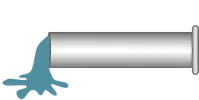
Left drain pipe 위젯은 왼쪽 끝에 배수구가 있는 가로 배관 조각을 나타냅니다. 실시간 HMI 장치 데이터에 따라 누수 상태를 나타냅니다.
이 위젯은 Traditional SCADA fluid system 번들에 속합니다. 이 번들은 MX On Cloud 대시보드에서 유체 시스템 도면을 만들기 위한 배관 조각, 이음쇠, 밸브, 펌프, 게이지 모음입니다. HMI 장치에 연결해 SCADA 심볼로 누수 상태를 나타냅니다.
주요 기능
섹션 제목: “주요 기능”- 배수 배관 조각의 누수 상태를 실시간으로 나타냅니다.
- 심볼을 클릭하면 대시보드 동작을 실행합니다.
- 유체와 배관 요소에 사용자 지정 색을 따로 적용합니다.
- HMI 장치 속성, 시계열, 알람 상태, 대시보드 상태에서 누수 상태 데이터를 받습니다.
대상 HMI 장치
섹션 제목: “대상 HMI 장치”위젯은 데이터 소스 하나에 연결합니다: 장치 또는 HMI 장치로 결정되는 개체 별명. 이 HMI 장치가 위젯의 시각 상태를 움직이는 텔레메트리나 속성 값을 제공합니다.
SCADA 심볼
섹션 제목: “SCADA 심볼”SCADA 심볼은 위젯의 시각적 모양을 정합니다. 배수관 위젯마다 Traditional SCADA fluid system 번들의 심볼이 미리 선택되어 있습니다. 다른 심볼을 쓰려면 갤러리에서 SCADA 심볼 선택을 클릭해 라이브러리에서 고르거나 직접 올립니다.
동작 매개변수는 위젯이 무엇을 표시하고 사용자 조작에 어떻게 반응할지 정합니다.
On click
섹션 제목: “On click”대시보드에서 사용자가 SCADA 심볼을 클릭했을 때 할 일을 정합니다. 아래 동작 유형 중 하나를 고릅니다.
-
동작 안 함
심볼을 클릭할 수는 있지만 아무 동작도 하지 않습니다. 스타일을 시험할 때나 자리를 잡아 둘 때 씁니다.
-
새로운 대시보드 상태 탐색
같은 대시보드 안의 다른 화면으로 바꿉니다(예: HMI 장치 상세 화면 열기).
매개변수 설명 대상 대시보드 상태 열 상태(필수). Open right dashboard layout (mobile view) 화면을 대신하지 않고 옆 패널을 엽니다(모바일 전용). 위젯으로 부터 객체 설정 현재 엔티티를 대상 상태로 넘깁니다. 상태 개체 파라미터 이름 엔티티를 넘길 때 쓰는 키. 대시보드 상태 표시 옵션 일반(같은 화면), 별도 다이얼로그로 열기(팝업), 팝오버로 열기(인라인 오버레이). -
현재 대시보드 상태 업데이트
다른 곳으로 이동하지 않고 현재 화면의 컨텍스트를 갱신합니다(예: 선택한 HMI 장치 바꾸기).
매개변수 설명 대상 대시보드 상태 바꿀 상태(선택 사항). Open right dashboard layout (mobile view) 모바일에서 옆 패널을 엽니다. 위젯으로 부터 객체 설정 현재 엔티티를 갱신한 상태로 넘깁니다. 상태 개체 파라미터 이름 엔티티를 넘길 때 쓰는 키. -
다른 대시보드 탐색
완전히 다른 대시보드를 엽니다(예: 이 시스템 화면에서 전체 알람 화면으로 이동).
매개변수 설명 대상 대시보드 열 대시보드(필수). 대상 대시보드 상태 그 대시보드 안에서 열 특정 화면. 새 브라우저 탭에서 열기 현재 페이지를 떠나지 않고 대시보드를 엽니다. 위젯으로 부터 객체 설정 현재 엔티티를 다른 대시보드로 넘깁니다. 상태 개체 파라미터 이름 엔티티를 넘길 때 쓰는 키. -
Custom action
클릭하면 사용자 지정 JavaScript를 실행해 내장 옵션으로 안 되는 동작을 구현합니다. HTTP 요청, 사용자 지정 대화상자 열기, 다른 위젯 API 호출, 외부 서비스 연동에 씁니다. 함수가 받는 값:
$event,widgetContext,entityId,entityName,additionalParams,entityLabel. -
Custom action (with HTML template)
Custom action과 같지만, 심볼을 클릭하면 사용자 지정 HTML 패널이나 대화상자도 표시합니다. 함수는
htmlTemplate매개변수를 추가로 받습니다:$event,widgetContext,entityId,entityName,htmlTemplate,additionalParams,entityLabel.매개변수 설명 리소스 동작을 실행하기 전에 불러오는 외부 스크립트와 스타일. CSS HTML 템플릿의 스타일. HTML 표시되는 대화상자나 패널의 레이아웃. JS 동작 로직. -
모바일 액션
MX On Cloud 모바일 앱 안에서 카메라나 QR 스캐너 같은 장치 기본 기능을 실행합니다.
매개변수 설명 모바일 액션 유형 갤러리에서 사진 선택, 사진 촬영, 지도 길찾기 열기, 지도 위치 열기, QR 코드 스캔, 전화 걸기, 휴대폰 위치 가져오기, 스크린샷 찍기, 장치 프로비저닝 중 하나. -
URL 열기
클릭하면 웹사이트나 외부 링크를 엽니다.
매개변수 설명 URL 열 주소(필수). 새 브라우저 탭에서 열기 현재 대시보드를 열어 둔 채로 링크를 엽니다.
Leak
섹션 제목: “Leak”배수관 심볼에 누수 표시가 언제 나타날지 정합니다. 아래 동작 유형 중 하나를 고릅니다.
-
동작 안 함
누수 상태를 직접 정합니다. 실시간 데이터가 필요 없습니다.
매개변수 설명 Value True — 누수를 항상 표시합니다. False — 항상 숨깁니다. -
속성 가져오기
HMI 장치 속성(예:
leakDetected,sensorState플래그)에 따라 누수를 표시합니다.매개변수 설명 속성 범위 속성이 저장된 곳: 전체, 클라이언트, 서버, 공유. 속성 키 읽을 속성 이름(예: leakDetected,state).동작 결과 변환기 없음 — 속성이 지정한 값과 같으면 누수를 표시합니다. 함수 — f(data)가true를 돌려주면 누수를 표시합니다.‘Leak present’ when result is 누수 표시를 일으키는 값이나 조건. -
시계열 가져오기
HMI 장치의 최신 텔레메트리 측정값에 따라 누수를 표시합니다.
매개변수 설명 시계열 키 감시할 텔레메트리 키(예: leakSensor,state).동작 결과 변환기 없음 — 값이 지정한 값과 같으면 누수를 표시합니다. 함수 — f(data)가true를 돌려주면 누수를 표시합니다.‘Leak present’ when result is 누수 표시를 일으키는 값이나 조건. -
알람 상태 가져오기
HMI 장치에 특정 알람(예: 심각한 배관 고장)이 활성이면 누수를 표시합니다.
매개변수 설명 알람 심각도 누수 표시를 일으킬 심각도: 심각한, 주요한, 작은, 경고, 중간. 알람 유형 모든 알람 또는 특정 알람 유형. -
대시보드 상태 ID 가져오기
현재 열린 대시보드 상태에 따라 누수를 표시합니다.
매개변수 설명 동작 결과 변환기 없음 — 상태 이름이 입력한 글자와 같으면 누수를 표시합니다. 함수 — f(data)가true를 돌려주면 누수를 표시합니다.‘Leak present’ when result is 누수 표시를 일으키는 상태 이름이나 조건. -
대시보드 상태 객체 가져오기
대시보드 상태 컨텍스트 전체로 누수를 표시합니다. 상태 매개변수 여러 개를 한꺼번에 평가해야 할 때 씁니다.
매개변수 설명 값 파싱 함수 f(data)함수를 작성해true를 돌려주면 누수를 표시합니다.
모양 영역은 위젯 제목과 요소 색상을 설정합니다.
| 설정 | 설명 |
|---|---|
| 제목 | 헤더에 표시되는 위젯 제목. entityName과 entityLabel 변수를 지원합니다. |
| 카드 아이콘 | 위젯 헤더에 표시되는 아이콘. 크기와 색상을 설정합니다. |
| Fluid color | 배수구에 그려지는 유체의 색. |
| Pipe color | 배관 구조 자체의 색. |
카드 모양
섹션 제목: “카드 모양”카드 모양 영역은 위젯 컨테이너 스타일을 설정합니다.
| 설정 | 기본값 | 설명 |
|---|---|---|
| 배경 | 투명 | 카드 배경색. |
| 카드 버튼 표시 | 전체화면 | 카드에 마우스를 올리면 보이는 버튼. |
| 카드 모서리 반경 | 0px | 카드 모서리의 둥근 정도. |
| 카드 패딩 | 12px | 카드 가장자리와 위젯 내용 사이의 안쪽 간격. |
문제 해결
섹션 제목: “문제 해결”위젯에 누수 상태가 표시되지 않거나 잘못 표시됨
| 원인 | 해결 방법 |
|---|---|
| 동작이 아무 것도 하지 않음으로 설정됨 | Leak 매개변수 편집 대화상자를 열고 올바른 동작을 정한 다음 속성이나 시계열 키를 지정합니다. |
| 속성이나 텔레메트리 키가 맞지 않음 | 동작 설정의 키 이름이 HMI 장치가 보내는 것과 정확히 같은지 확인합니다. |
| 대상 HMI 장치가 연결되지 않음 | 선택한 HMI 장치가 온라인이고 데이터를 보내고 있는지 확인합니다. |