

Signal Strength
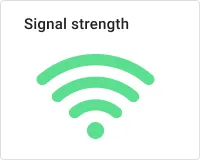
Signal strength 위젯은 현재 무선 신호 수준을 Wi-Fi 호나 셀룰러 막대 아이콘으로 보여 주고, 활성 막대의 색으로 신호 품질을 나타냅니다. 원시 dBm 값을 읽지 않고도 연결 강도를 한눈에 보도록 HMI 장치 모니터링 대시보드에 씁니다.
주요 기능
섹션 제목: “주요 기능”- 아이콘 스타일 두 가지: Wi-Fi(호)와 셀룰러 바. HMI 장치의 무선 기술에 맞는 것을 고릅니다.
- 활성 신호 바 색상 모드 네 가지(고정값, 그라데이션, 값 범위 구간, JavaScript 함수)로 사용자 지정 코드 없이 임곗값에 따라 색을 입힙니다.
- 비활성 바 색상을 따로 설정할 수 있습니다.
- 마우스를 올리면 원시 값과 단위(예: dBm), 마지막 업데이트 시각을 보여 주는 툴팁(선택 사항).
- 마지막 측정값이 얼마 전에 들어왔는지 카드에 보여 주는 날짜 라벨(선택 사항).
- 카드 클릭 시 동작과 위젯 헤더 버튼 동작.
위젯 추가
섹션 제목: “위젯 추가”- 대시보드를 수정 모드로 엽니다. 위쪽 툴바의 위젯 추가를 클릭하거나, 빈 대시보드 가운데의 위젯 추가 아이콘을 클릭합니다.
- 위젯 번들 선택 대화상자에서 Status indicators를 찾아 클릭합니다.
- Signal strength 위젯을 선택합니다.
- 데이터 소스와 모양을 설정한 다음 추가를 클릭합니다.
모든 설정은 기본 탭에 있습니다. 카드 수준 컨트롤(제목 글꼴, 툴팁, 모서리 반경, CSS 재정의)은 고급으로 바꿉니다.
데이터 소스
섹션 제목: “데이터 소스”신호 수준 값의 소스를 선택합니다.
- 장치 — 특정 HMI 장치. 위젯이 이 HMI 장치의 최신 값을 읽습니다.
- 개체 별명 — 엔티티 별칭에 맞는 엔티티 집합. 실행 중에 대상 HMI 장치를 동적으로 고를 때 씁니다.
데이터 키를 정확히 하나 추가합니다. 숫자 값이 신호 세기를 나타내는 텔레메트리 키나 속성입니다(보통 rssi, rssl 같은 음수 dBm 값).
레이아웃
섹션 제목: “레이아웃”| 레이아웃 | 설명 |
|---|---|
| Wi-Fi | Wi-Fi 호 아이콘을 표시합니다. Wi-Fi로 연결된 HMI 장치에 씁니다. 기본값입니다. |
| 셀룰러 바 | 세로 셀룰러 신호 막대를 표시합니다. 셀룰러(2G/3G/4G/LTE) HMI 장치에 씁니다. |
| 설정 | 설명 |
|---|---|
| 제목 | 카드에 표시되는 라벨. 기본으로 켜져 있고 값은 Signal strength입니다. {x} 동적 자리표시자 entityName, entityLabel을 지원합니다. 글꼴과 색상을 따로 설정합니다. |
아이콘
섹션 제목: “아이콘”카드에 놓는 아이콘(선택 사항). 기본으로 꺼져 있습니다. 켜면 크기(px)와 색상을 설정합니다.
마지막 데이터 값이 언제 들어왔는지 카드에 보여 주는 줄(선택 사항).
| 설정 | 설명 |
|---|---|
| 날짜 | 카드에 마지막 업데이트 시각을 보일지 켜고 끕니다. |
| 날짜 형식 | 표시할 날짜의 형식. 기본값: Last update N ago. |
신호 바 색상
섹션 제목: “신호 바 색상”| 설정 | 설명 |
|---|---|
| 활성 신호 바 색상 | 채워진(활성) 막대의 색상. 색상 모드 네 가지를 지원합니다(아래 참고). |
| 비활성 신호 바 색상 | 채워지지 않은(비활성) 막대의 색상. 기본은 회색입니다. |
활성 신호 바 색상 모드
섹션 제목: “활성 신호 바 색상 모드”| 모드 | 설명 |
|---|---|
| 고정값 | 모든 활성 막대에 쓰는 고정 색상 하나. |
| 그라데이션 | 값 범위를 따라 색상이 부드럽게 바뀝니다. 시작·끝 값과 색 정지점을 설정합니다. |
| 범위 | 값 구간마다 색상을 지정합니다. 시작 / 끝 행을 여러 개 추가해 임곗값에 따라 색을 입힙니다(예: 강한 신호(−55 |
| 함수 | CSS 색상 문자열을 돌려주는 JavaScript 함수 f(value). 사용자 지정 또는 비선형 색상 로직에 씁니다. |
사용자가 위젯 위에 마우스를 올리면 나타나는 툴팁으로, 원시 값과 마지막 업데이트 시각을 보여 줍니다.
| 설정 | 설명 |
|---|---|
| 값 | 툴팁에 원시 값을 보일지 켜고 끕니다. 기본으로 켜져 있습니다. |
| 단위 | 표시 값 뒤에 붙는 단위 접미사. 기본값: dBm. |
| 소수점 | 소수 자릿수. 기본값: 0. |
| 설정 | 설명 |
|---|---|
| 날짜 | 툴팁에 마지막 업데이트 시각을 보일지 켜고 끕니다. 기본으로 켜져 있습니다. |
| 날짜 형식 | 툴팁에 표시할 날짜의 형식. 기본값: Last update N ago. |
| 설정 | 설명 |
|---|---|
| 배경 색 | 툴팁 배경 채우기. 기본은 비어 있습니다. |
| 배경 블러 | 툴팁 배경에 적용하는 흐림 반경. 기본값: 3px. |
카드 모양
섹션 제목: “카드 모양”| 설정 | 기본값 | 설명 |
|---|---|---|
| 배경 | — | 카드 배경색. |
| 카드 버튼 표시 | — | 위젯 헤더의 전체화면 버튼을 켜거나 끕니다. |
| 카드 모서리 반경 | 0px | 모서리 둥글기. |
| 카드 패딩 | 12px | 카드 내용과 테두리 사이 간격. |
| 소스 | 설명 |
|---|---|
| 카드 클릭 시 | 사용자가 위젯 카드의 아무 곳이나 클릭하면 설정한 동작을 실행합니다. |
| 위젯 헤더 버튼 | 위젯 헤더에 사용자 지정 버튼을 추가하고, 클릭하면 설정한 동작을 실행합니다. |
게이트웨이 연결 상태 패널
섹션 제목: “게이트웨이 연결 상태 패널”목표: 여러 현장에 배치한 IoT 게이트웨이의 무선 신호 품질을 모니터링하고, 연결 강도에 따라 아이콘 색이 바뀌게 합니다.
사전 준비: rssi(dBm, 보통 −30~−90)를 텔레메트리 키로 보고하는 게이트웨이.
1단계. 위젯 추가. 대시보드를 수정 모드로 열고 위젯 추가를 클릭하고 Status indicators를 선택한 다음 Signal strength를 고릅니다.
2단계. 데이터 소스 설정. 데이터소스 유형을 개체 별명으로 정하고, 게이트웨이로 결정되는 별칭을 고른 다음 데이터 키로 rssi를 추가합니다.
3단계. 레이아웃 설정. 모양에서 Wi-Fi 게이트웨이는 레이아웃을 Wi-Fi로, 셀룰러 모뎀은 셀룰러 바로 정합니다.
4단계. 임곗값 색상 설정. 활성 신호 바 색상을 클릭하고 범위 모드를 선택한 다음 구간 세 개를 추가합니다.
| 시작 | 끝 | 색상 |
|---|---|---|
| — | −75 | 빨강 |
| −75 | −55 | 노랑 |
| −55 | — | 초록 |
5단계. 툴팁 설정. 툴팁 영역에서 단위를 dBm으로 정하고, 운영자가 마지막 측정 시각을 볼 수 있게 날짜를 켜 둡니다.
6단계. 저장. 추가를 클릭하고 위젯을 배치한 다음 대시보드를 저장합니다.
결과: 게이트웨이 카드마다 신호 아이콘이 연결이 강하면 초록, 보통이면 노랑, 약하면 빨강으로 표시되고, 마우스를 올리면 정확한 dBm 값을 볼 수 있습니다.
문제 해결
섹션 제목: “문제 해결”아이콘에 활성 막대가 없음
| 원인 | 해결 방법 |
|---|---|
| 받은 데이터가 없음 | 장치 → 최근 데이터를 열고 HMI 장치가 설정한 데이터 키를 보고하는지 확인합니다. 키 이름은 대소문자를 구분합니다. |
값이 null이거나 숫자가 아님 | HMI 장치가 설정한 키에 숫자 값을 보내는지 확인합니다. |
| 엔티티 별칭이 어떤 엔티티로도 결정되지 않음 | 대시보드에서 개체 별명을 열고 별칭이 결과를 돌려주는지 확인합니다. |
활성 막대 색상이 값에 따라 바뀌지 않음
| 원인 | 해결 방법 |
|---|---|
| 활성 신호 바 색상이 고정값으로 설정됨 | 값에 따라 색을 바꾸려면 그라데이션, 범위, 함수 모드로 바꿉니다. |
| 범위 구간이 실제 값 범위를 덮지 않음 | 신호 세기 값은 보통 음수입니다(예: −90~−30 dBm). 시작 / 끝 범위 행이 예상 값 범위와 맞는지 확인합니다. |
툴팁이 나타나지 않음
| 원인 | 해결 방법 |
|---|---|
| 툴팁 토글이 꺼져 있음 | 모양 영역에서 툴팁 토글을 켭니다. |
| 값과 날짜 토글이 모두 꺼져 있음 | 툴팁 영역에서 값이나 날짜 중 하나 이상을 켭니다. |