

Radial Gauge
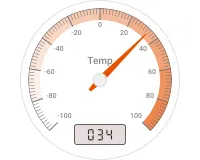
Radial gauge는 단위, 제목, 스케일 색상이 미리 정해지지 않은 범용 원형 다이얼 위젯이어서, 어떤 숫자 텔레메트리 키든 바로 나타낼 수 있습니다. 용도별 게이지가 측정값에 맞지 않을 때 씁니다(예: bar 단위 압력, 퍼센트 습도, 배터리 전압, 탱크 충전 수준 등 아날로그 다이얼로 한눈에 읽으면 좋은 센서 측정값).
위젯 추가
섹션 제목: “위젯 추가”- 대시보드를 수정 모드로 엽니다. 위쪽 툴바의 위젯 추가를 클릭하거나, 빈 대시보드 가운데의 위젯 추가 아이콘을 클릭합니다.
- 위젯 번들 선택 대화상자에서 Analogue gauges를 찾아 클릭합니다.
- Radial gauge 위젯을 선택합니다.
- 데이터 소스와 모양을 설정한 다음 추가를 클릭합니다.
이 절의 설정은 모두 기본 모드 기준입니다. 필수 항목만 다루는 빠른 설정입니다. 제목 글꼴, 카드 스타일, 툴팁 같은 세부 설정은 고급 탭으로 바꿉니다.
데이터 소스
섹션 제목: “데이터 소스”표시할 값의 소스를 선택합니다:
- 장치 — 특정 HMI 장치. 게이지가 이 HMI 장치의 최신 텔레메트리 값을 표시합니다.
- 개체 별명 — 엔티티 별칭에 맞는 엔티티 집합. 실행 중에 대상 HMI 장치를 동적으로 고를 때 씁니다.
데이터 키를 정확히 하나 추가합니다. 게이지가 표시할 값의 텔레메트리 키입니다.
게이지 모양
섹션 제목: “게이지 모양”다이얼 문자판의 시각 요소를 설정합니다.
| 설정 | 설명 |
|---|---|
| 단위 제목 | 다이얼 가운데에 표시되는 라벨을 표시하거나 숨깁니다. 기본 글은 없습니다. 측정값을 설명하는 라벨을 입력합니다(예: Pressure, Humidity). 색상과 글꼴을 정합니다. |
| 단위 | 다이얼에 표시되는 단위 문자열. 기본값은 없습니다. 데이터에 맞는 단위를 입력합니다(예: bar, %, V). 색상과 글꼴을 정합니다. 단위 변환을 설정하려면 설정 아이콘을 클릭합니다. 단위 변환을 참고하세요. |
| 값 | 다이얼 아래쪽의 숫자 표시를 표시하거나 숨깁니다. 자릿수와 글자 색상, 글꼴을 정합니다. |
| 눈금 | 스케일에 표시되는 최소·최대 값(기본값: −100~100). 텔레메트리의 예상 범위에 맞게 조정합니다. 눈금 라벨 색상과 글꼴을 정합니다. |
| 화살표 및 스케일 기본 색상 | 바늘과 스케일 호의 색상. |
| 플레이트 색상 | 게이지 문자판의 배경 채우기 색상. |
| 스케일 색상 | 스케일 호에 색상 구간을 켭니다. 기본으로 꺼져 있습니다. 켜면 색상 견본을 클릭해 색상 설정 대화상자를 열고 값 범위마다 색상을 정합니다. |
카드 모양
섹션 제목: “카드 모양”| 설정 | 설명 |
|---|---|
| 배경 색 | 위젯 카드의 단색 배경. |
| 카드 버튼 표시 | 위젯 헤더의 전체화면 버튼을 켜거나 끕니다. |
| 카드 모서리 반경 | 모서리 둥글기(픽셀). |
Radial gauge는 위젯 헤더 버튼 동작을 지원합니다. 위젯 헤더에 놓는 버튼으로, 클릭하면 설정한 동작을 실행합니다.
문제 해결
섹션 제목: “문제 해결”게이지에 데이터가 표시되지 않음
| 원인 | 해결 방법 |
|---|---|
| 데이터 키 이름이 틀림 | 키 이름이 HMI 장치가 보내는 텔레메트리 키와 같은지 확인합니다. 키 이름은 대소문자를 구분합니다. |
| HMI 장치가 데이터를 보내지 않음 | 장치 → 최근 데이터를 열고 최근 값이 있는지 확인합니다. 비어 있으면 HMI 장치의 전송 설정과 액세스 토큰을 확인합니다. |
| 엔티티 별칭이 어떤 엔티티로도 결정되지 않음 | 대시보드에서 개체 별명을 열고 별칭이 결과를 돌려주는지 확인합니다. |
바늘이 최솟값이나 최댓값에 붙어 있음
| 원인 | 해결 방법 |
|---|---|
| 눈금 범위가 너무 좁음 | HMI 장치가 보내는 실제 범위를 덮도록 눈금의 최소·최대 값을 조정합니다. |
| 텔레메트리 키를 잘못 선택함 | 데이터 키가 HMI 장치가 실제로 보내는 키와 같은지 확인합니다. |
값이 N/A로 표시되거나 갱신이 멈춤
| 원인 | 해결 방법 |
|---|---|
| HMI 장치가 텔레메트리 전송을 멈춤 | 장치 → 최근 데이터에서 HMI 장치 연결과 마지막 활동 시각을 확인합니다. |
| 데이터 소스 엔티티를 잘못 선택함 | 데이터 소스 구성에서 올바른 HMI 장치나 별칭을 선택했는지 확인합니다. |